Garmin の有料ウォッチフェイスの買い方
SIGN の Garmin 用の有料のウォッチフェイス・データフィールド・アプリは、決済サービスの KiezelPay(キーゼルペイ)で、1回だけの支払い(買い切り)で購入します。月額などのサブスクリプションではありません。支払いは Garmin ではなく KiezelPay が扱います。
価格は製品ごとに違います。各製品の Connect IQ ストアのページでご確認ください。
まずは無料で試せます
購入の前に、無料で試せます。試せる長さは製品によって違います。
- 多くのウォッチフェイス: インストールから24時間、すべての機能を無料で試せます。
- 潮回りウォッチ(Tide Phase): インストールから48時間。
- データフィールドの Cairn Pro・Cairn Cycle Pro: 最初の5回のアクティビティ。
- アプリの Multitime Pro: タイマー3つまで(標準の振動)は期限なしで使えます。4つ目のタイマー・標準以外の振動・プリセットの保存を使おうとしたときに、購入の案内が出ます。
いちばん新しい条件は、各製品のストアのページの説明をご覧ください。無料の製品と無料版には、購入の手順はありません。
買い方(3ステップ)
- 時計に購入の画面が出ます。 試用が終わると(製品によっては Pro の機能を使うとき)、時計の画面に購入用のコードが表示されます。
- QR コードが出る文字盤では: QR コードと、6桁のコードが出ます。
- コードだけが出る製品では: 購入用のコードと、「www.kzl.io/code」という URL が出ます。
- スマートフォンで開いて、1回だけ支払います。
- QR コードが出る文字盤では: スマートフォンで QR コードを読み取ります。コードが入った状態で KiezelPay のページが開きます。
- コードだけが出る製品では(または QR を読み取れないときは): スマートフォンかパソコンで www.kzl.io/code を開き、時計に出ているコードを入力します。
- KiezelPay のページで、カードか PayPal で1回だけ支払います。時計で支払いの情報を入れることはありません。
- 自動でロックが解除されます。 支払いのあと、数分でロックが自動で解除されます(最大5分ほどかかることがあります)。
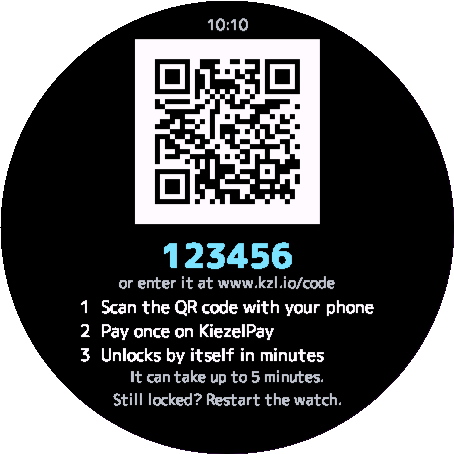
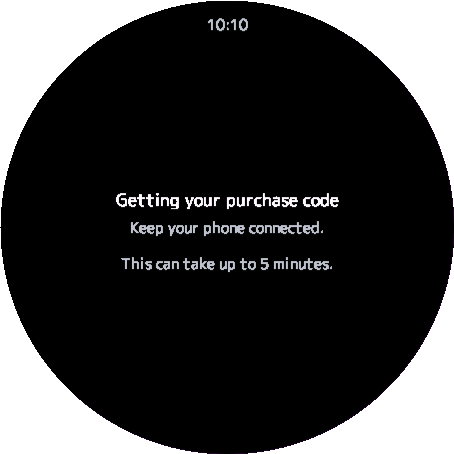
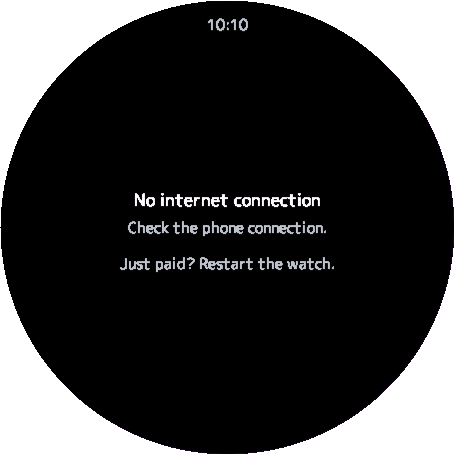
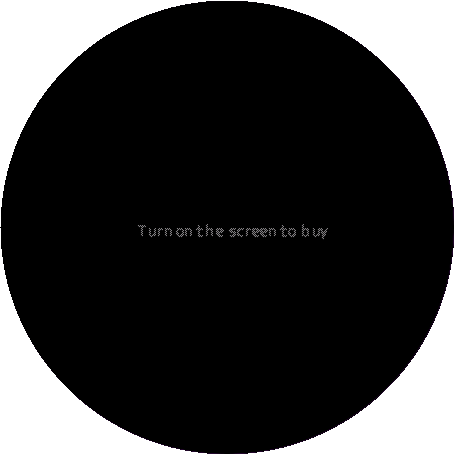
※ 画像はシミュレーター(Venu 3)の、QR コードが出る文字盤の購入の画面です。表示は英語の例で、コード「123456」は表示の例です(読み取っても購入はできません)。
同じ Garmin アカウントで使う別の対応機種では、追加の購入は要りません(各製品のストアのページの説明のとおりです)。
よくある質問
Q. 支払ったのに、ロックが解除されません
A. 数分(最大5分ほど)待ってください。解除の確認は、時計が KiezelPay と通信して行います。時計とスマートフォンの接続と、スマートフォンのインターネットの接続を確かめてください。それでも解除されないときは、時計を再起動してください。
Q. 購入用のコードが出ません・「インターネットに接続できません」と出ます
A. 購入用のコードは、時計が KiezelPay から受け取ります。時計とスマートフォンの接続を保ち、スマートフォンがインターネットにつながっているかを確かめてください。コードが出るまで、最大5分ほどかかることがあります。
Q. 常時表示のときに QR コードが出ません
A. QR コードが出る文字盤では、常時表示の間は「画面を点けると購入の手順を表示」の1行だけが出ます。画面を点けると、QR コードとコードが出ます。
Q. 時計を買い替えたとき・2台目の時計で使うとき
A. 同じ Garmin アカウントで使う対応機種なら、追加の購入は要りません。うまく解除されないときは、上の「支払ったのに、ロックが解除されません」をご覧ください。それでも解決しないときは、お問い合わせフォームまでご連絡ください。
Q. サブスクリプション(月額)ですか
A. いいえ。1回だけの支払いで、月額などの継続課金はありません。
Q. 時計に支払いの情報を入れますか
A. いいえ。支払いは、スマートフォンかパソコンで開いた KiezelPay のページで行います。
Q. 支払いや返金について問い合わせたいとき
A. 支払いは Garmin ではなく KiezelPay が扱います。支払いや返金については、KiezelPay の案内(kiezelpay.com)をご覧ください。