在宅ワーク用デスク環境の一式|キーボード・モニター・マウス・テンキーの選び方
在宅ワークでは、1日のほとんどを同じ机・同じキーボードとマウスで過ごします。PC本体の性能よりも、毎日手が触れる入力機器と画面のほうが、疲れやすさに直結します。筆者が実際に使っている機材をもとに、在宅ワーク用のデスク環境を一式で紹介します。
結論から言うと、在宅ワークのデスク環境は「手に合うマウスとキーボード」「目線の高さに置ける外部モニター」「手首を支えるリストレスト」の3点から整えるのが効果的です。
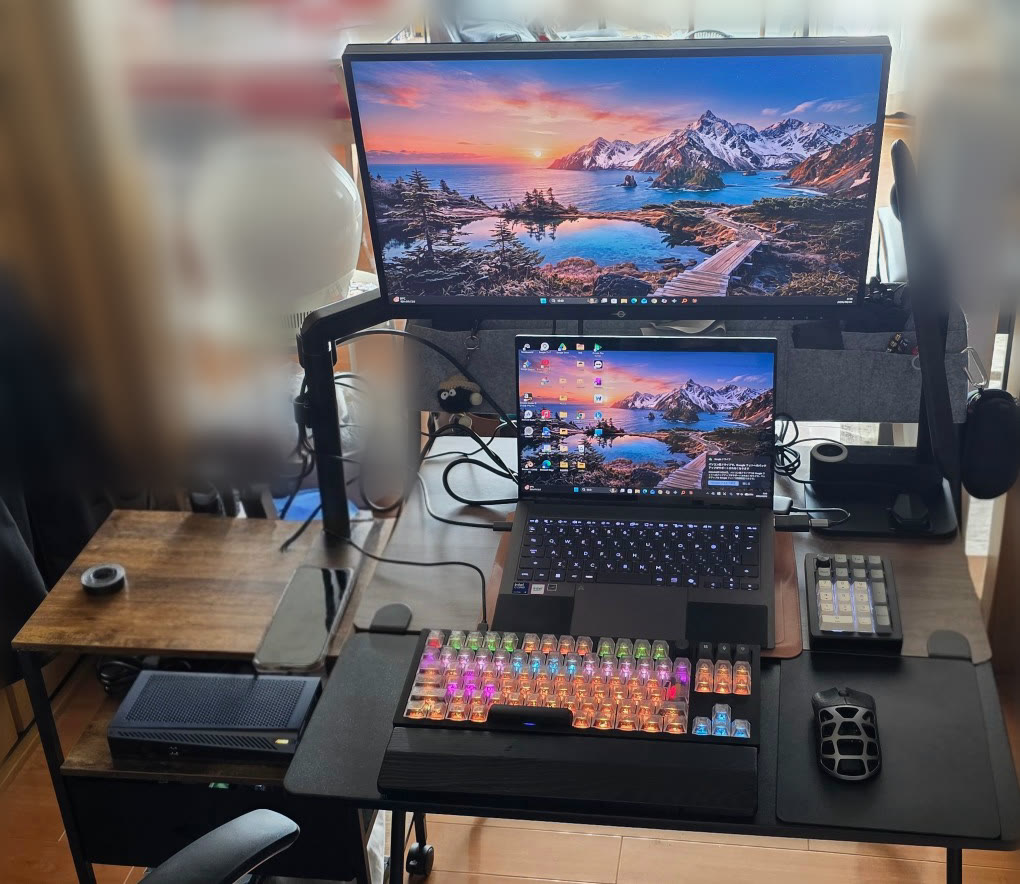
結論:構成表
| パーツ | 製品 | 価格の目安 | 購入リンク |
|---|---|---|---|
| キーボード | Keychron Q3 Ultra 8K | 約39,930円(価格.com) | Amazonで見る |
| 静音スイッチ(換装用) | Outemu Silent Peach V3 | 約3,399円(70個入り、Amazon) | Amazonで見る |
| テンキー | EPOMAKER EK21 VIA | 約7,620円(Amazon) | Amazonで見る |
| マウス(据え置き) | ATK FIERCE X | 約14,200円(価格.com) | Amazonで見る |
| マウス(持ち運び) | ロジクール MX ANYWHERE 3S | 約12,980円(グラファイト、価格.com) | Amazonで見る |
| メインモニター | Titan Army P245MS+(24.5型 WQHD)※販売終了。後継機は Titan Army P245MS PRO(24型 WQHD) | P245MS+は販売店で見つからず。P245MS PROは約52,800円(Amazon) | 後継機をAmazonで見る |
| サブモニター(モバイル) | EVICIV モバイルモニター 17.3インチ | 約19,999円(楽天市場) | 楽天市場で見る |
| デスクエクステンダー | サンワダイレクト デスクエクステンダー 折りたたみ クランプ式 | 約6,980円(Amazon) | Amazonで見る |
| リストレスト | Faluber 漆塗り木製リストレスト(黒) | 約4,400円(Amazon) | Amazonで見る |
合計の目安: 約162,300円(メインモニターを P245MS PRO にした場合。モニターを除くと約109,500円)
※ 価格は2026年10月1日時点の目安です(価格.comの最安値。価格.comに掲載がない商品はリンク先ショップの表示価格)。価格や在庫は日々変わるため、購入前に各リンク先で最新の情報をご確認ください。
各パーツを選んだ理由
キーボード: Keychron Q3 Ultra 8K
テンキーレスのメカニカルキーボードです。筆者はスイッチを静音タイプに換装し、深夜でも打鍵音が気にならないようにしています(換装の記録)。
テンキー: EPOMAKER EK21 VIA
キーボード本体をテンキーレスにして、数字入力が必要なときだけテンキーを横に置く構成です。マウスを体の近くに置けるので、肩が開きすぎず疲れにくくなります。
マウス: ATK FIERCE X と MX ANYWHERE 3S
マウスはスペックより「手に合うか」が最優先です。筆者は手が小さく掴み持ちなので、据え置きにはATK FIERCE X、持ち運びにはMX ANYWHERE 3Sを使い分けています(選び方の記事)。
モニター: Titan Army P245MS+ と EVICIV モバイルモニター
メインは24.5型のWQHDモニター、サブにモバイルモニターを置く2画面構成です。資料を見ながら書く、会議の画面を横に出しておく、といった在宅ワークの作業がはかどります。
デスクエクステンダーとリストレスト
机を買い替えずに奥行きを足せるデスクエクステンダーと、手首を支える木製リストレストです。長時間のタイピングでの手首の負担を減らします。
予算を下げる場合の代替パーツ
| 変更するパーツ | 代替案 | 注意点 |
|---|---|---|
| キーボード | 静音スイッチ採用のメンブレン・パンタグラフキーボード | 換装の手間なしで静かに打てる。打鍵感の好みは実機で確認を |
| モニター | フルHDの24型モニター1枚 | まずは1枚。ノートPCの画面をサブとして使えば2画面になる |
| テンキー | なし(フルサイズキーボードにする) | 数字入力が少ないなら、テンキーを分けなくてもよい |
予算を上げる場合の代替パーツ
| 変更するパーツ | 代替案 | ねらい |
|---|---|---|
| モニター | 27型のWQHD〜4Kモニター | 文字の多い作業が中心なら、画面サイズと解像度を上げると表示できる情報量が増える |
| 周辺機器 | モニターアーム | モニターの高さを目線に合わせやすくなり、机の上も広く使える |
| 周辺機器 | Thunderbolt/USB-Cドック | ノートPCならケーブル1本で周辺機器をまとめて接続できる |
組み立て・保守の注意点
- モニターの上端が目線と同じか少し下になる高さに置くと、首や肩が疲れにくくなります。
- キーボードは静音スイッチでも、打ち方によって音は変わります。音が気になる環境ではデスクマットを敷くと響きが減ります。
- ケーブルが増えるとホコリがたまりやすくなります。定期的に机の裏とPC周りを掃除します。
パーツ構成の考え方や、長く使うためのメンテナンス方法は、Kindle本で詳しく解説しています。
- パソコンの黄金構成比で自作できるパーツ構成&神ガジェット最適化バイブル【2026年最新版】(Kindle)/本の内容を見る
- リースは、もう終わりにしよう。:スタートアップ・個人事業主のための自作PC×自己保守 完全コスト削減バイブル(Kindle)/本の内容を見る